KeyShot und 3D-Druck - vom Rendering zum gedruckten Bauteil
Die meisten kennen KeyShot als Software für fotorealistische Renderings. Weniger bekannt ist, dass KeyShot Studio Pro auch druckfertige Dateien erzeugt. Das betrifft nicht nur das Aussehen: Oberflächenstrukturen, die in KeyShot entstehen, werden als echte Geometrie exportiert und lassen sich physisch drucken. Damit wird KeyShot zum Werkzeug zwischen CAD und 3D-Drucker. Sie gestalten Oberflächen am Bildschirm, beurteilen sie im Rendering und drucken genau diesen Stand.
Echte Oberflächenstrukturen per Displacement - der unterschätzte Hebel
Rändelungen, Griffrippen, Lederoptik, Narbungen, Lochmuster oder ein wiederholtes Logo: Solche Strukturen im CAD zu modellieren, kostet viel Zeit und bläht die Konstruktionsdaten auf. Bei Freiformflächen ist es oft gar nicht praktikabel. In KeyShot reicht dafür ein Graustufenbild.
Im Material Graph wird ein Displace-Knoten an den Geometry-Eingang des Materials angeschlossen und mit einer Textur verbunden. Helle Bereiche heben die Oberfläche an, schwarze bleiben auf der Ausgangsfläche. Bei negativen Werten schneidet die Struktur in das Bauteil hinein. KeyShot berechnet daraus ein neues, fein aufgelöstes Netz, also echte 3D-Geometrie und keine optische Täuschung wie bei einer Bump- oder Normal-Map.
Die wichtigsten Einstellungen:
- Displacement Height legt die Strukturtiefe in Szeneneinheiten fest, zum Beispiel 0,4 mm.
- Offset verschiebt die Nulllinie. Die Struktur kann damit aufgesetzt, halb versenkt oder eingeschnitten sein.
- Triangle Size und Max Triangles steuern die Feinheit der Struktur und begrenzen die Polygonanzahl pro Teil.
- Mapping, Skalierung und Drehung der Textur bestimmen, wo und wie groß das Muster sitzt. Mehrere Maps lassen sich kombinieren oder per Invert von erhaben auf vertieft umschalten.
Der entscheidende Vorteil: Displacement ist nicht-destruktiv. Das CAD-Modell bleibt unverändert. Wird das Material entfernt, kehrt das Bauteil in seine Ursprungsform zurück. So testen Sie in kurzer Zeit fünf Strukturvarianten, vergleichen sie im fotorealistischen Rendering und drucken nur die Variante, die überzeugt.
Schritt für Schritt: Von der Textur zur druckfertigen Datei
- Bauteil vorbereiten und importieren: Flächen, die eine Struktur erhalten sollen, bekommen schon im CAD ein eigenes Material bzw. eine eigene Farbe. So kommen sie in KeyShot als separates Teil an. KeyShot liest native CAD-Formate wie SOLIDWORKS, Creo, NX, Rhino oder STEP direkt ein. Wählen Sie beim Import eine feine Tesselation, damit Rundungen auch im Druck glatt werden.
- Displacement anlegen: Material Graph öffnen, einen Displace-Knoten an den Geometry-Eingang hängen und eine Graustufen-Textur anschließen, zum Beispiel Rippen, Narbung oder Logo.
- Textur platzieren: Mapping-Art wählen (zum Beispiel planar oder Box), Skalierung und Ausrichtung anpassen. Mit der Taste C wird die Textur zur Kontrolle direkt auf dem Modell angezeigt.
- Tiefe und Auflösung festlegen: Displacement Height, Offset und Triangle Size einstellen. Die Struktur sollte grob genug sein, dass der Drucker sie sauber abbilden kann.
- Geometrie berechnen und prüfen: Mit "Execute Geometry Node" bzw. Alt+G wird die Struktur erzeugt. Anschließend beurteilen Sie das Ergebnis im Echtzeit-Rendering mit Licht und Material, wie es später aussehen wird.
- Exportieren und drucken: Über Datei > Export als STL, OBJ oder 3MF speichern. Die Datei wird im Slicer bzw. in der Drucksoftware geprüft, bei Bedarf repariert und anschließend gedruckt.
Praxisbeispiel: Griffstruktur für einen Ladestecker
Wie gut das in der Praxis funktioniert, zeigt ein Test von GoEngineer, einem Stratasys- und SOLIDWORKS-Partner. Ein SOLIDWORKS-Bauteil, der Griff eines Ladesteckers, wurde ohne Konvertierung direkt in KeyShot geöffnet. Per Displacement erhielt er eine gummiartige Rippenstruktur von 0,4 mm Höhe und zusätzlich ein kleines wiederholtes Logomuster. Nach dem Export als 3MF wurde das Teil auf einem Stratasys-FDM-Drucker (F370) in ABS gedruckt. Die Rippenstruktur kam laut Test hervorragend heraus. Die sehr kleinen Logos waren dagegen zu fein skaliert, um sie sauber zu drucken. Die Lehre daraus: Die Strukturgröße muss zur Auflösung des Druckverfahrens passen. Genau das lässt sich in KeyShot vorab gezielt einstellen.
.jpg)
Export für jedes Druckverfahren
- STL und OBJ - der Standard für FDM- und SLA/Resin-Drucker und für jeden gängigen Slicer.
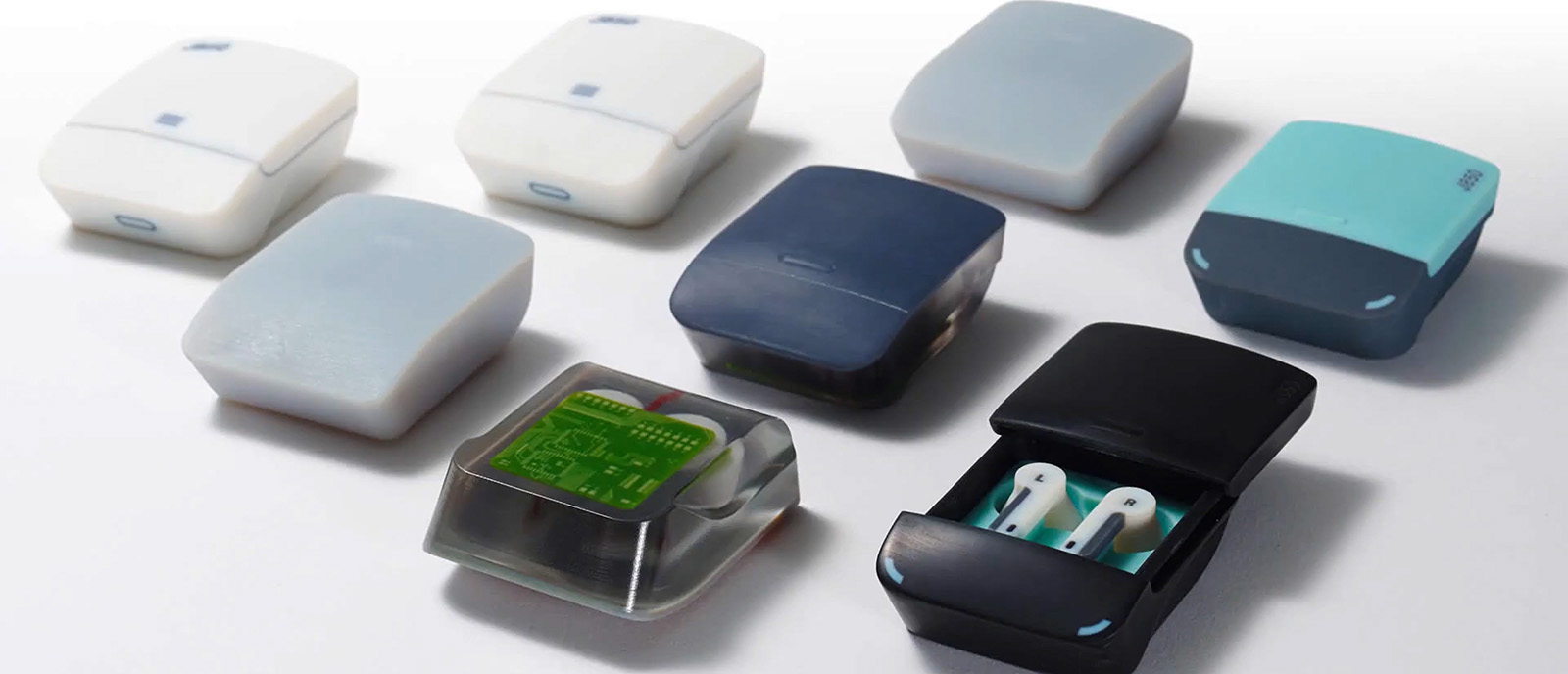
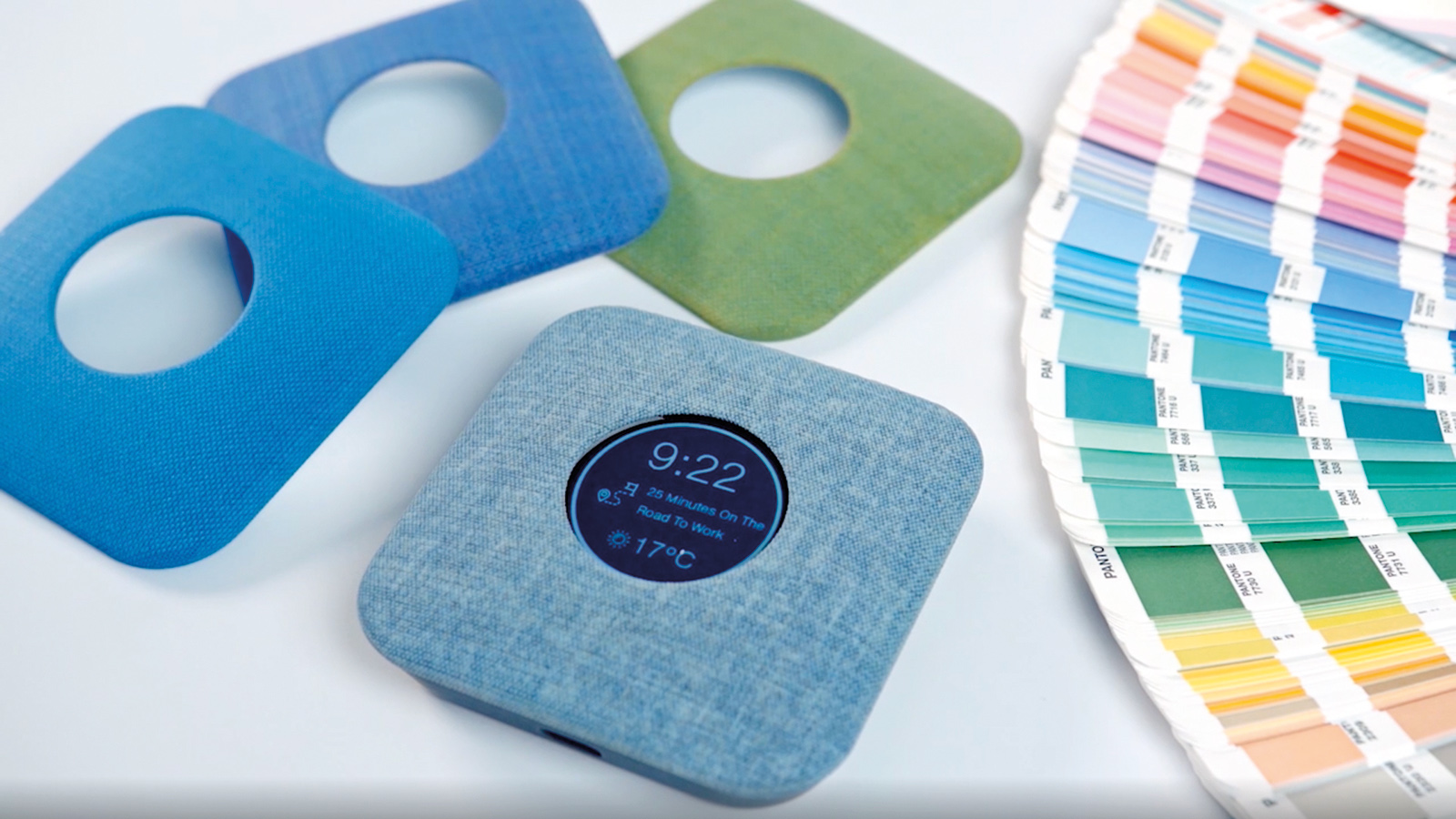
- 3MF - für Vollfarb- und Multimaterialdrucker, zum Beispiel Stratasys PolyJet. Mit dem Smart Export übernimmt KeyShot Geometrie, Farben, Texturen und Labels in die Druckdatei. So lassen sich Prototypen drucken, die schon wie das spätere Produkt aussehen.
Praxistipps für saubere Drucke
- Tesselation: Ein Modell kann in KeyShot glatt wirken und im Druck trotzdem Facetten zeigen. Deshalb beim Import fein genug auflösen.
- Kanten und Übergänge: An harten Kanten kann das verschobene Netz aufreißen. Prüfen Sie das Netz vor dem Druck und reparieren Sie es bei Bedarf in der Drucksoftware.
- Abstände: Der Abstand zu benachbarten Teilen muss größer sein als die Strukturhöhe, sonst durchdringen sich die Teile.
- Strukturgröße: Details nicht feiner anlegen, als Drucker und Material abbilden können.
- 3MF-Einstellungen: 400 bis 600 DPI für Farben und Texturen verwenden. Pro Teil sind entweder Geometry Nodes oder Texturen möglich, die bevorzugte Variante wählen Sie beim Export.
- Materialwahl: Für den Farbdruck eignen sich Plastic-, Glass-, Gem- oder Liquid-Materialien besser als Translucent- oder Scattering-Medium-Materialien. Eigene Model Sets trennen den Druckstand vom Rendering-Stand.
Weitere Vorteile von KeyShot im 3D-Druck-Prozess
Weniger Testdrucke: Farben, Materialien und Strukturen werden im Rendering verglichen und freigegeben, bevor Druckzeit und Material anfallen. Gedruckt wird nur, was bereits entschieden ist.
Ein Datenstand für alles: Dieselben CAD-Daten dienen als Rendering- und als Druckmodell. Es gibt keine zweite Modellierung und keine Konvertierungsverluste.
Bilder vor dem ersten Bauteil: Produktbilder, Animationen, 360-Grad-Ansichten und AR-Daten entstehen parallel zum Prototyp. Marketing und Vertrieb müssen nicht auf das physische Teil warten.
Schnellere Abstimmung: Kunden und Kollegen entscheiden anhand fotorealistischer Bilder. Das Ergebnis ist klarer als bei grauen CAD-Ansichten und günstiger als mit einer Serie von Testdrucken.
Typische Einsatzbereiche
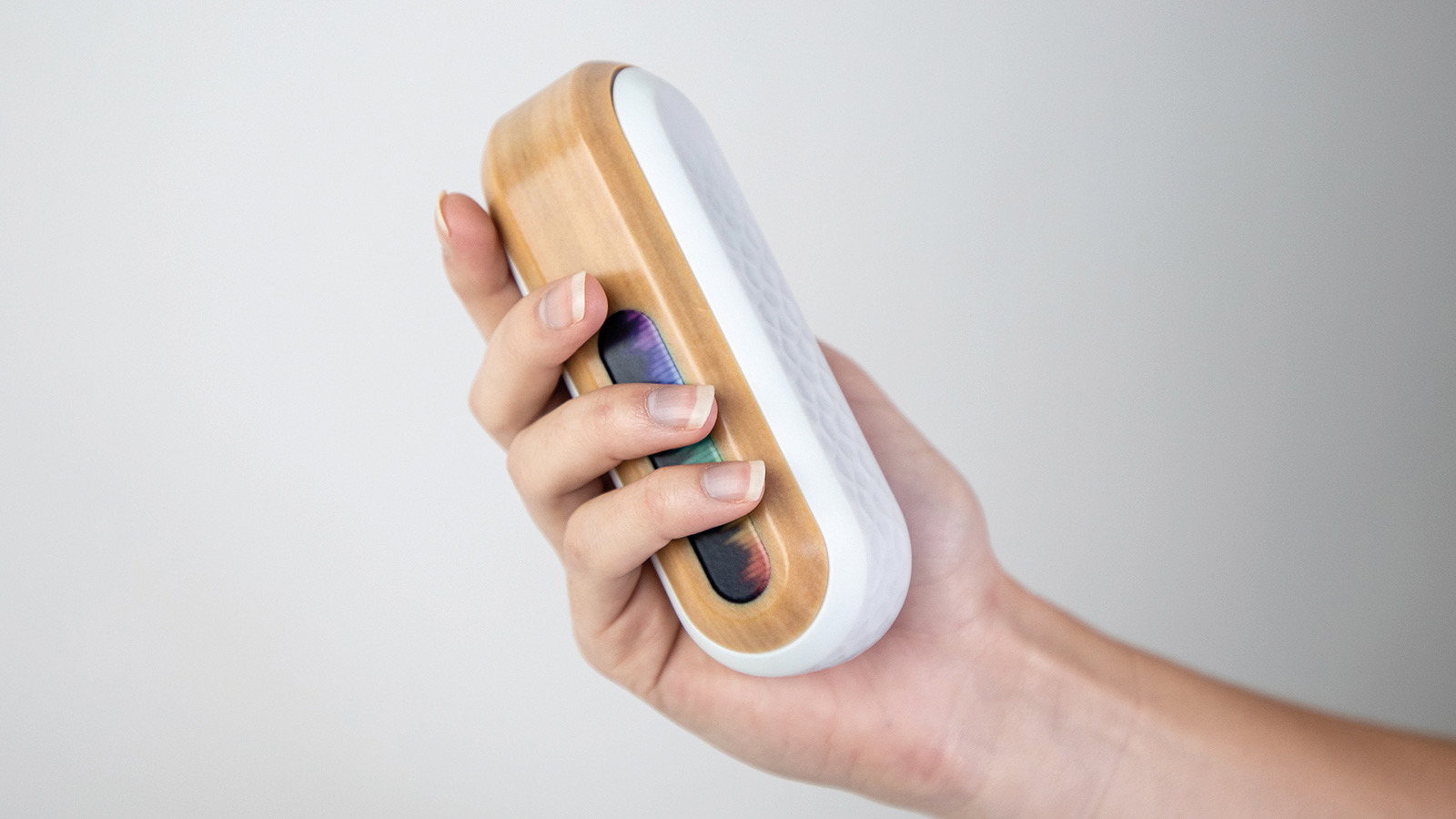
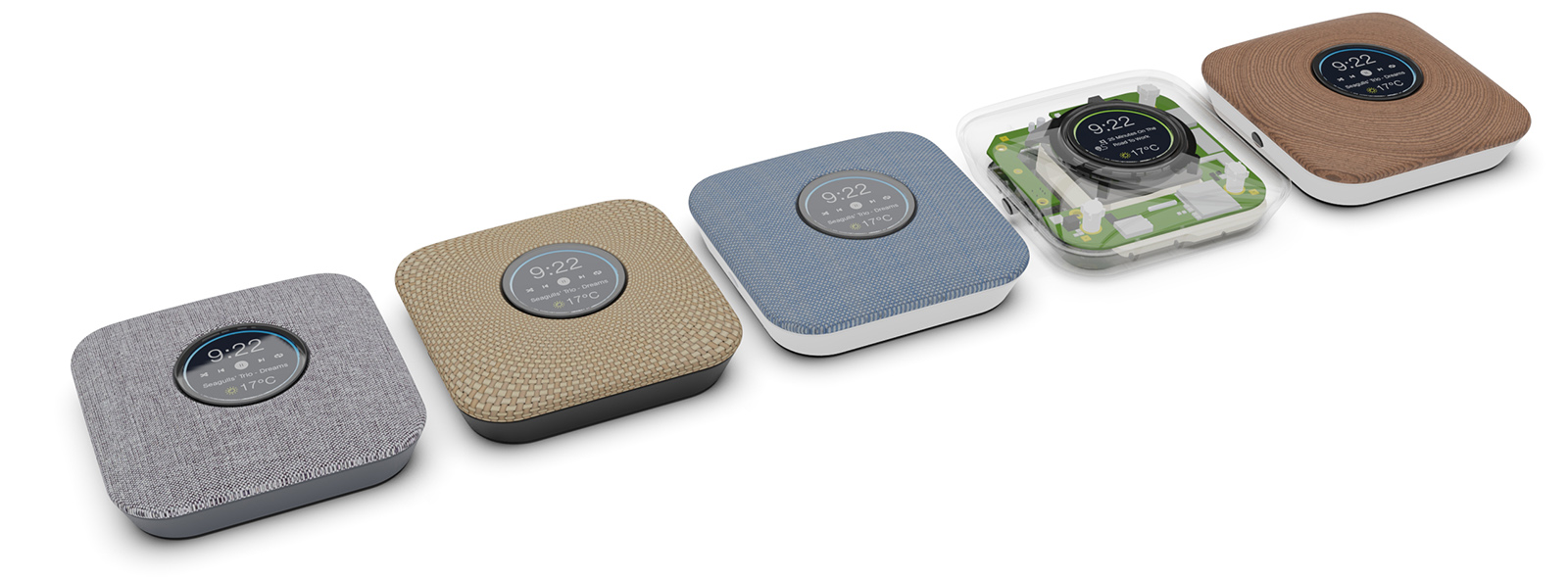
Funktionale Prototypen mit Griff- und Haptikstrukturen, Design- und Variantenmodelle für Kundenpräsentationen, Kleinserien und Ersatzteile mit Oberflächen nach Designvorgabe, Schmuck und dekorative Objekte, Architektur- und Messemodelle mit Fassaden- und Materialstrukturen sowie anschauliche Modelle für Medizin und Lehre.
KeyShot und 3D-Druck mit DOSCH DESIGN
Als offizieller KeyShot-Partner und autorisiertes KeyShot Training Center unterstützt DOSCH DESIGN Sie auf dem ganzen Weg vom CAD-Modell zum gedruckten Bauteil:
- KeyShot Studio - mit Material Graph, Displacement und 3D-Druck-Export.
- KeyShot Online Training - individuelle Schulung, auch speziell zu Displacement und Export für den 3D-Druck.
- 3D-Services - wir übernehmen die Umsetzung für Sie: von individuellen Displacement-Strukturen über Datenprüfung und Netzreparatur bis zur druckfertigen Datei.
DOSCH DESIGN ist offizieller KeyShot-Partner, Certified KeyShot Master, Certified KeyShot Studio Professional, Certified KeyShot Studio Materials Specialist sowie autorisiertes KeyShot Training Center.